
Download myWritings – processador de texto leve, rápido e seguro para Mac & Windows
Overview
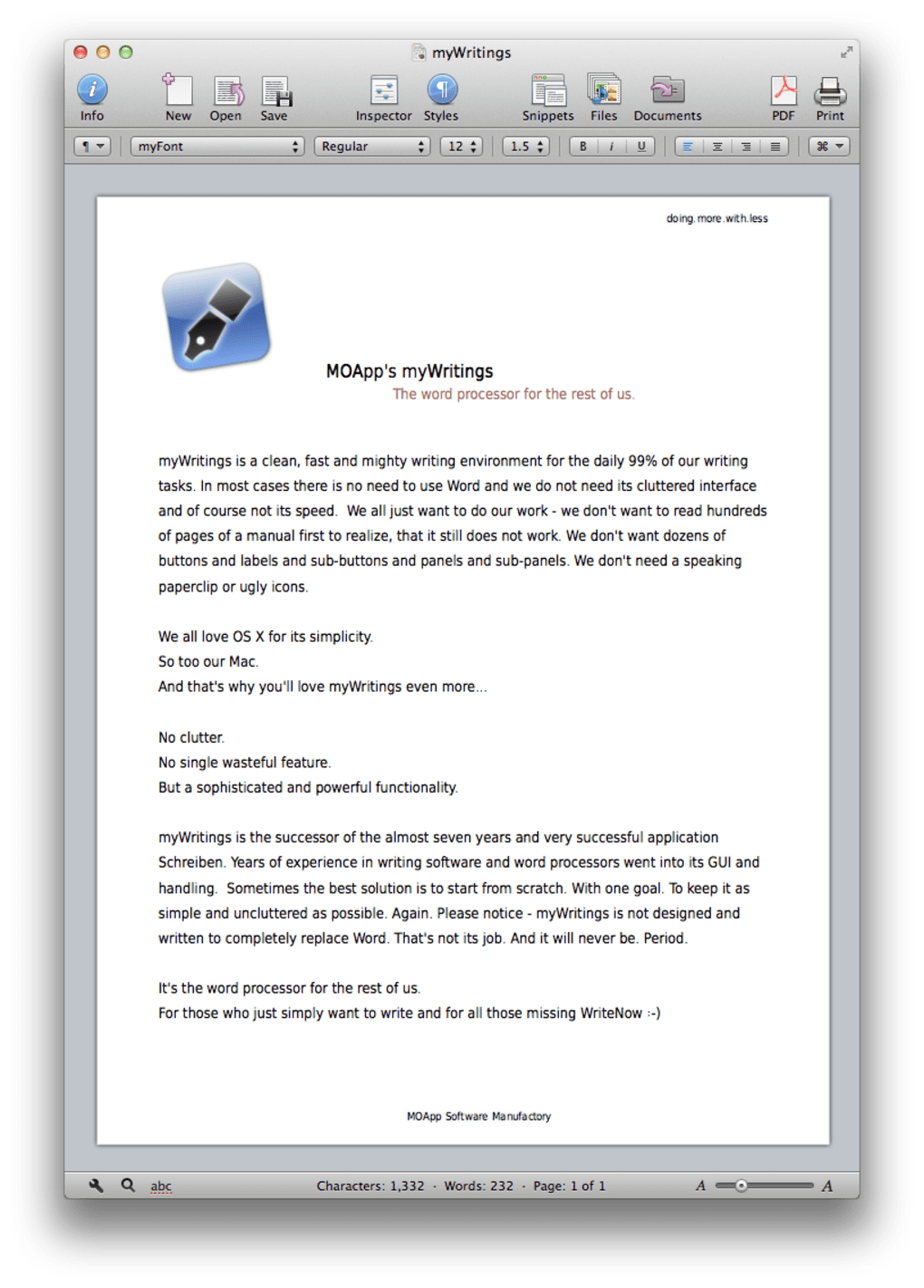
myWritings é um processador de texto super‑simples e leve projetado para quem deseja um ambiente de escrita sem distrações. Ao contrário de suítes inchadas como o Microsoft Word, myWritings elimina todos os botões, ribbons e recursos baseados em nuvem desnecessários, deixando apenas as ferramentas essenciais necessárias para criar documentos limpos e legíveis. A interface é intencionalmente mínima: uma barra de ferramentas espaçosa no topo abriga os comandos essenciais Salvar, Imprimir e Exportar para PDF, enquanto um contador de palavras e caracteres fica na parte inferior, oferecendo feedback instantâneo sobre o comprimento.
O aplicativo inclui um corretor ortográfico interno decente, opções básicas de formatação de texto (negrito, itálico, sublinhado, cor do texto) e a capacidade de personalizar a barra de ferramentas com alguns botões extras se você quiser um pouco mais de flexibilidade.
myWritings não oferece recursos avançados como colaboração em tempo real, bibliotecas extensas de modelos ou integração multimídia. Se seu fluxo de trabalho depende de co‑autoria ao vivo ou da inserção de gráficos, tabelas e imagens, você precisará de um editor mais rico em recursos.
Contudo, para romancistas, jornalistas, estudantes e profissionais que passam a maior parte do dia digitando, myWritings oferece uma alternativa revigorante que se concentra na parte mais importante de qualquer projeto – a própria escrita. A mais recente atualização 2.0, desenvolvida para macOS 10.7 Lion, introduz uma base de código reescrita, uma visualização de foco sofisticada e modo de tela cheia, garantindo que o aplicativo funcione suavemente em sistemas modernos enquanto mantém sua assinatura de leveza.
Feature Set & Customization
- Design ultra‑leve – funciona com menos de 30 MB de RAM.
- Interface limpa e sem desordem com uma única barra de ferramentas superior.
- Ações essenciais de documento: Salvar, Imprimir, Exportar para PDF.
- Contador ao vivo de palavras e caracteres exibido na parte inferior.
- Corretor ortográfico interno com suporte de idioma para Inglês.
- Formatação básica de texto: negrito, itálico, sublinhado, alterações de cor.
- Personalização da barra de ferramentas – adicionar ou remover botões para cor, sublinhado, etc.
- Visualização de foco – ocultar a barra de ferramentas para um modo de tela cheia sem distrações.
- Suporte a tela cheia para macOS 10.7 e posteriores.
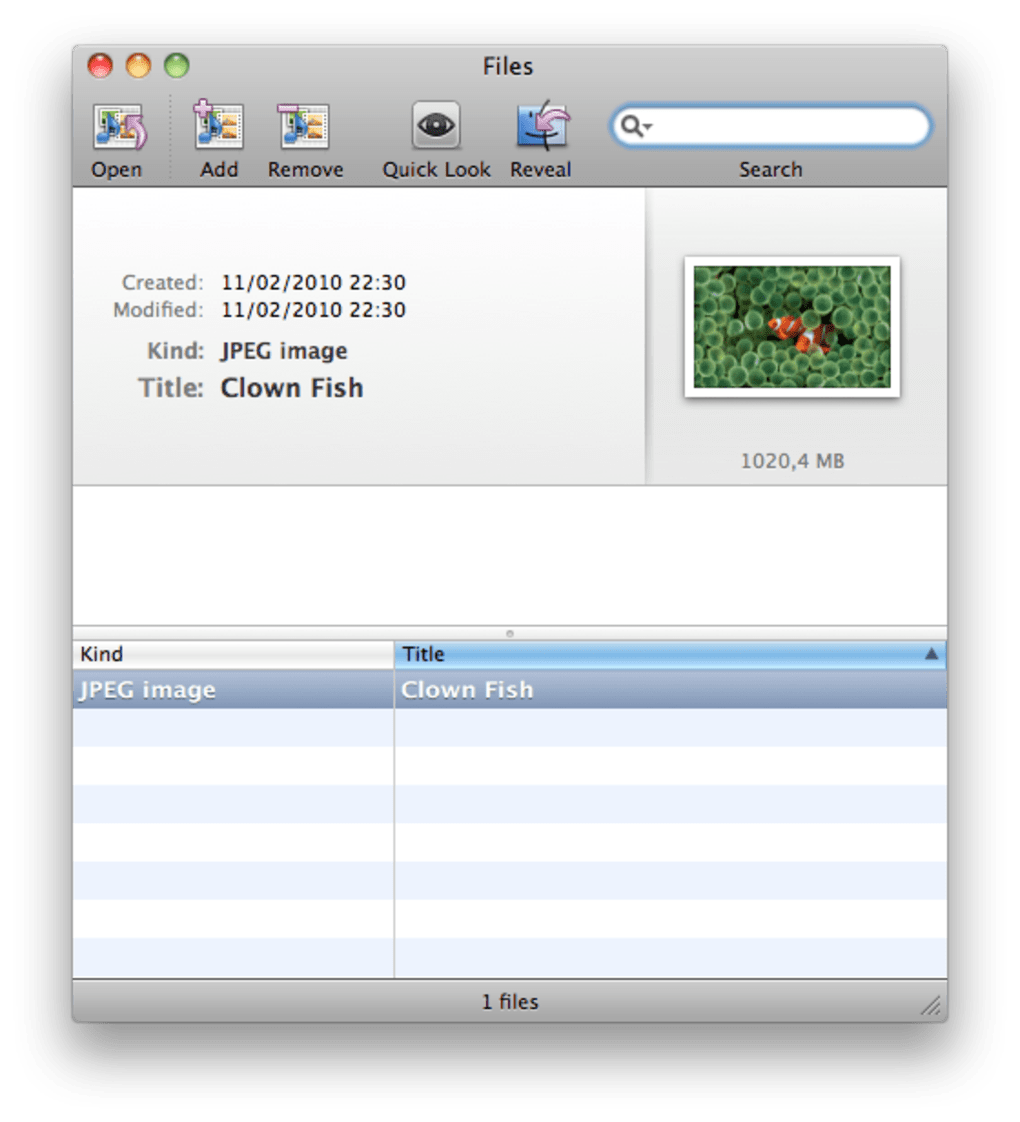
- Integração de folha de informações para acesso rápido a metadados do documento.
Embora o myWritings mantenha a lista de recursos intencionalmente curta, cada ferramenta foi criada para velocidade e confiabilidade. A função Exportar para PDF produz um arquivo limpo e pronto para impressão sem a necessidade de plugins adicionais. A visualização de foco é particularmente útil para escritores que preferem um ambiente “Zen”: ao ativar o modo de tela cheia, todos os elementos da interface são removidos, deixando apenas a área de texto.
Embora o aplicativo não suporte colaboração em tempo real, ainda é possível compartilhar documentos finalizados exportando-os como PDF ou arquivos de texto simples.
A personalização é simples. Ao clicar com o botão direito na barra de ferramentas, você pode arrastar novos botões para a barra ou remover aqueles que nunca usa.
Esse nível de personalização é raro entre editores leves e permite adaptar o espaço de trabalho às suas preferências exatas sem comprometer a velocidade do aplicativo. Para usuários que precisam de alterações de cor ocasionais ou sublinhado, os botões adicionados oferecem essa flexibilidade mantendo a interface mínima.
Installation, Usage & Compatibility
Como instalar o myWritings
Baixar o myWritings é tão simples quanto clicar no botão Download no site oficial. O instalador está disponível para macOS e Windows:
- macOS: Um arquivo .dmg que você arrasta para a pasta Aplicativos.
- Windows: Um instalador .exe que o guia por um processo típico “Avançar‑Avançar‑Concluir”.
Começando com o Editor
Ao abrir o myWritings, você é recebido com um documento em branco e a barra de ferramentas mínima no topo. Comece a digitar; o contador de palavras e caracteres atualiza em tempo real na parte inferior da janela. Para formatar o texto, basta selecionar a parte que deseja mudar e clicar no botão correspondente da barra de ferramentas (por exemplo, B para negrito).
Se precisar alterar o layout da barra de ferramentas, clique com o botão direito na barra, escolha “Personalizar Barra de Ferramentas” e arraste os ícones desejados para a barra.
Salvar funciona como qualquer aplicativo de desktop tradicional: Ctrl+S (Windows) ou ⌘+S (macOS) abre a caixa de diálogo de salvamento. Por padrão, os documentos são armazenados na pasta “myWritings” dentro do diretório Documentos, mas você pode escolher qualquer local.
O exportador de PDF interno é acessado via Arquivo → Exportar → PDF**, criando um arquivo limpo e pronto para impressão instantaneamente.
Compatibilidade
myWritings foi desenvolvido para rodar nos sistemas operacionais de desktop mais recentes, mantendo uma pegada de sistema baixa:
- macOS: Totalmente compatível com macOS 10.7 Lion e posteriores (incluindo macOS 12 Monterey e macOS 13 Ventura). A mais recente atualização 2.0 adiciona Modo de Tela Cheia e Visualização de Foco especificamente para macOS 10.7+.
- Windows: Suporta Windows 10 e Windows 11 (64‑bit). O instalador detecta automaticamente a arquitetura apropriada.
Pros, Cons, FAQ & Final Thoughts
Prós
- Inicialização ultrarrápida e uso mínimo de RAM.
- Interface sem distrações que mantém o foco na escrita.
- Recursos essenciais (salvar, imprimir, exportar PDF) funcionam perfeitamente.
- Personalização fácil da barra de ferramentas para fluxo de trabalho personalizado.
- Modos de tela cheia e visualização de foco aumentam a concentração.
- Instalador seguro e assinado – seguro para download e instalação.
Contras
- Falta ferramentas avançadas de formatação, modelos e suporte multimídia.
- Sem colaboração em tempo real ou sincronização em nuvem.
- Suporte de idioma limitado no corretor ortográfico (apenas Inglês).
- Alguns recursos específicos do macOS não estão disponíveis no Windows.
Frequently Asked Questions
O myWritings é completamente gratuito?
Sim, o myWritings está disponível como download gratuito para macOS e Windows. Não há taxas ocultas ou upgrades premium.
Posso abrir e editar arquivos .docx existentes?
myWritings suporta formatos de texto simples (.txt) e texto rico (.rtf). Não pode abrir arquivos .docx diretamente; será necessário convertê‑los para .rtf ou .txt primeiro.
O aplicativo armazena meus documentos na nuvem?
Não. Todos os arquivos são salvos localmente no seu computador. Esse design aumenta a privacidade e garante que você possa trabalhar offline sem conexão à internet.
Como funciona o corretor ortográfico?
O corretor ortográfico interno sublinha palavras incorretas em vermelho. Clicar com o botão direito em uma palavra destacada mostra sugestões de correção. Atualmente, ele suporta apenas dicionários em inglês.
Existe uma maneira de adicionar atalhos de teclado personalizados?
myWritings não inclui um gerenciador de atalhos nativo, mas você pode usar as configurações de atalhos de teclado do seu sistema operacional (por exemplo, Automator no macOS ou PowerToys no Windows) para criar atalhos personalizados para ações comuns.
Conclusion & Call to Action
Se você está frustrado com processadores de texto carregados de recursos que o deixam lento, myWritings oferece um sopro de ar fresco. Sua pegada ultra‑leve, interface limpa e opções essenciais de exportação fazem dele o companheiro perfeito para quem tem como objetivo principal escrever sem distrações. Embora usuários avançados possam sentir falta de ferramentas avançadas de formatação e colaboração, a estabilidade, segurança e preço gratuito do aplicativo compensam amplamente essas ausências.
Pronto para experimentar um fluxo de trabalho de escrita simplificado? Gratuito USD – clique no botão de download abaixo, instale no seu Mac ou PC Windows e comece a escrever em segundos. Abrace a simplicidade; deixe o myWritings cuidar do básico enquanto você foca na história que deseja contar.